[[File:DemoLoopiOS14.png|thumb|ancienne icone de demoloop]]
DemoLoop est une application installée sur les appareils de démonstration en vente dans les Apple Stores et chez les revendeurs agréés Apple à travers le monde. Son objectif principal est de diffuser en boucle une vidéo de démonstration et de permettre l'accès aux paramètres de gestion de contenu numérique à distance (DCOTA, Digital Content Over The Air). La vidéo diffusée varie en fonction du type d'appareil, de la version d'iOS, ainsi que du magasin et de la catégorie sélectionnée. Par exemple, les iPhones et iPads peuvent diffuser une vidéo légèrement différente de celle des Macs, et un appareil sous iOS 10 affichera une vidéo distincte de celle d’un appareil sous iOS 11. Les vidéos de démonstration sont stockées dans un répertoire nommé /#Data/ situé dans le dossier racine de l'application DemoLoop, ou bien sur un serveur de mise en cache via l'iOSdm Caching Hub. Le contenu de ce répertoire peut varier selon la version du contenu de démonstration installé.
DemoLoop est une application installée sur les appareils de démonstration en vente dans les Apple Stores et chez les revendeurs agréés Apple à travers le monde. Son objectif principal est de diffuser en boucle une vidéo de démonstration et de permettre l'accès aux paramètres de gestion de contenu numérique à distance (DCOTA, Digital Content Over The Air). La vidéo diffusée varie en fonction du type d'appareil, de la version d'iOS, ainsi que du magasin et de la catégorie sélectionnée. Par exemple, les iPhones et iPads peuvent diffuser une vidéo légèrement différente de celle des Macs, et un appareil sous iOS 10 affichera une vidéo distincte de celle d’un appareil sous iOS 11. Les vidéos de démonstration sont stockées dans un répertoire nommé /#Data/ situé dans le dossier racine de l'application DemoLoop, ou bien sur un serveur de mise en cache via l'iOSdm Caching Hub. Le contenu de ce répertoire peut varier selon la version du contenu de démonstration installé.
Line 17:
Line 18:
# Lorsque le message « Ouvrir cette page dans iTunes ? » apparaît, sélectionnez '''Ouvrir'''.
# Lorsque le message « Ouvrir cette page dans iTunes ? » apparaît, sélectionnez '''Ouvrir'''.
# Une fenêtre contextuelle indiquera que « demounit.apple.com souhaite installer 'Demo Update' ». Cliquez sur '''Installer'''.
# Une fenêtre contextuelle indiquera que « demounit.apple.com souhaite installer 'Demo Update' ». Cliquez sur '''Installer'''.
# L’icône de l’application commencera à s’installer sur l’écran d’accueil.
# [[File:ScreenSaver de ios 13.gif|thumb|screensaver de ios 13]]L’icône de l’application commencera à s’installer sur l’écran d’accueil.
# Allez dans '''Réglages > Général > Profils et gestion des appareils'''.
# Allez dans '''Réglages > Général > Profils et gestion des appareils'''.
# Sous la section « Applications d’entreprise », trouvez le profil nommé « Apple Inc. - Partner Demonstration ».
# Sous la section « Applications d’entreprise », trouvez le profil nommé « Apple Inc. - Partner Demonstration ».
Line 43:
Line 44:
=== Configuration pour les appareils watchOS ===
=== Configuration pour les appareils watchOS ===
# Dans l’application DemoUnit, sélectionnez le magasin enregistré auquel vous souhaitez associer l’appareil.
# Saisissez le numéro de série de l’appareil et choisissez une catégorie (en cas de doute, sélectionnez « Standard »).
# Saisissez le numéro de série de l’appareil et choisissez une catégorie (en cas de doute, sélectionnez « Standard »).
# Pour une Apple Watch grand public, générez un code à entrer sur l’iPhone pendant la configuration de l’Apple Watch.
# Pour une Apple Watch grand public, générez un code à entrer sur l’iPhone pendant la configuration de l’Apple Watch.
Latest revision as of 14:49, 16 August 2025
icone demoloop actuelancienne icone de demoloop
DemoLoop est une application installée sur les appareils de démonstration en vente dans les Apple Stores et chez les revendeurs agréés Apple à travers le monde. Son objectif principal est de diffuser en boucle une vidéo de démonstration et de permettre l'accès aux paramètres de gestion de contenu numérique à distance (DCOTA, Digital Content Over The Air). La vidéo diffusée varie en fonction du type d'appareil, de la version d'iOS, ainsi que du magasin et de la catégorie sélectionnée. Par exemple, les iPhones et iPads peuvent diffuser une vidéo légèrement différente de celle des Macs, et un appareil sous iOS 10 affichera une vidéo distincte de celle d’un appareil sous iOS 11. Les vidéos de démonstration sont stockées dans un répertoire nommé /#Data/ situé dans le dossier racine de l'application DemoLoop, ou bien sur un serveur de mise en cache via l'iOSdm Caching Hub. Le contenu de ce répertoire peut varier selon la version du contenu de démonstration installé.
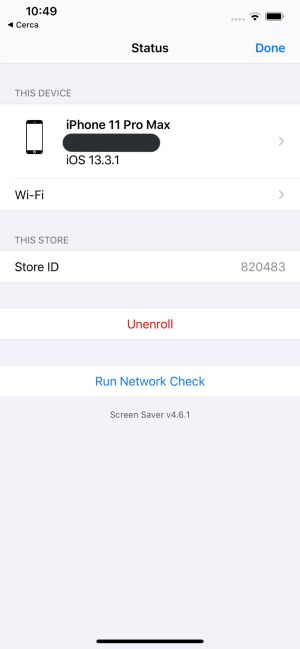
L'application inclut également une page de gestion cachée, accessible en maintenant trois doigts enfoncés pendant 5 secondes dans le coin supérieur droit de l'écran sur iOS et iPadOS, ou en appuyant simultanément sur les touches Commande + Option + Maj + Flèche gauche sur un Mac. Cette page de préférences affiche des informations sur l'appareil, l’identifiant du magasin auquel il est associé, ainsi que plusieurs options : effectuer un test de réseau, réinitialiser l'appareil (ce qui réinstalle le contenu de démonstration sans désinscrire l’appareil du DCOTA) ou supprimer l’appareil (ce qui efface tout le contenu et désinscrit l’appareil du DCOTA).
Bien que DemoLoop soit officiellement installé via un processus d’inscription, il est techniquement possible d’installer l’application via un lien spécifique dans Safari. Cependant, sur un appareil non dédié à la démonstration, l’application risque de planter immédiatement après son lancement, car elle n’inclut pas les vidéos nécessaires pour l’écran de veille. De plus, sur iOS 14 ou une version ultérieure, l’icône de l’application peut ne pas apparaître sur l’écran d’accueil, ou apparaître sous forme d’icône vide.
Pour que l’application fonctionne, les vidéos de l’écran de veille doivent être placées manuellement dans le répertoire suivant :
Sur iOS 15.0 et versions supérieures : /var/mobile/Containers/Data/Application/Demoloop/Library/
Sur iOS 14 ou versions antérieures : /var/mobile/Containers/Data/[UUID du conteneur]/Documents
Ouvrez Safari et accédez au lien suivant : https://demoupdate.apple.com/index.html ou utilisez le lien direct : itms-services://?action=download-manifest&url=https://demoupdate.apple.com/install/6.1.2/demoupdate.plist
Lorsque le message « Ouvrir cette page dans iTunes ? » apparaît, sélectionnez Ouvrir.
Une fenêtre contextuelle indiquera que « demounit.apple.com souhaite installer 'Demo Update' ». Cliquez sur Installer.
screensaver de ios 13L’icône de l’application commencera à s’installer sur l’écran d’accueil.
Allez dans Réglages > Général > Profils et gestion des appareils.
Sous la section « Applications d’entreprise », trouvez le profil nommé « Apple Inc. - Partner Demonstration ».
Ouvrez-le et cliquez sur le bouton « Faire confiance à Apple Inc. - Partner Demonstration ».
Une fois ces étapes terminées, l’application devrait être configurée correctement, mais elle nécessitera les vidéos appropriées pour fonctionner.
DemoUnit (gestion des appareils de démonstration, client web sur demounit.apple.com, nécessite iOS 15.0+) : https://demounit.apple.com/views/com.apple.ist.DemoUnit-iOS/download
Apple Channel Support (iOS 14.0+) : https://demounit.apple.com/views/com.apple.ist.ACS/download
iOSdm Caching Hub (macOS 10.11.6+, nécessite un numéro de série de mise en cache valide obtenu via les paramètres DCOTA) : https://demounit.apple.com/views/com.axinoe.iosdm.Installer/download
L’inscription d’un appareil nécessite un identifiant Apple valide avec accès à demounit.apple.com ou à l’application DemoUnit. L’appareil doit être effacé avant de pouvoir être inscrit en tant qu’appareil de démonstration.
Configuration pour les appareils iOS, iPadOS et macOS